年齢を重ねるごとに1年, 1ヵ月, 1週間が瞬く間に経過していくのを体感しているわけですが
今年もまとめを書こうかな~と思ってダラダラ過ごしていたところ
気づけば、大晦日の18時になっておりまして、必死に「え?何を書こう?どうしよう!!」となっております。
それでは、2025年の Recap を始めます~
スマホとPC
今年もいくつかデバイスを購入してしまいました。
スマホ: Xiaomi 14T と iPhone 17 Pro Max
去年は Pixel 9 Pro Fold を購入しましたが、折りたたみスマホには、耐久性に難がありました。
ヒンジ部分の強度が柔らかくなったり、折りたたみと関係なさそうな Bluetooth の接続が致命的に悪く
仕方なく UQ Mobile で Xiaomi 14T に機種変更しました。
Xiaomi 14T
Xiaomi 11T 以来の Xiaomi デバイスでしたが、Xiaomi Hyper OS の iOS ライクな通知・コントロールセンターが便利で、67Wの急速充電もかなり便利でした。カメラも悪くないですし、ディスプレイも120Hz対応で、コストパフォーマンスに優れたデバイスで手軽に使えるスマホとしておすすめできます。
ただ、通常の購入の場合は Xiaomi 14T Pro のほうが入手性は高いです。
iPhone 17 Pro Max
Xiaomi 14T を便利に使っていたのですが、ライブなどに行くと望遠レンズがどうしても欲しいと思っていたこと(以前 Pixel 8 Pro で望遠レンズを使ったことがあった)や、そろそろ Android 飽きたな~と思い、iPhone 12 mini 以来の iPhone を購入しました!
届いてからまだライブに行けていないので、望遠レンズの本領は発揮できていないのですが、これから現場で活躍してくれると思います。
PC: ThinkPad E14 Gen6 AMD
開発でも使えそうなしっかり目のスペックのノートパソコンがほしいなと思い購入しました。
最近は Windows Subsystem for Linux でほとんど問題ないので、キーボードのうち心地が快適な ThinkPad にしました。CPUは世代が古めなのですが、ちょっとしたウェブ開発には十分なスペックかと思います。
- CPU: AMD Ryzen 7 7735HS with Radeon Graphics
- RAM: 32GB
- SSD: 1TB
- ディスプレイ: 14" 2.2K液晶 (2240 x 1400) IPS
夏前くらいに購入したのですが、秋ごろから DRAM 価格が上昇しており、買いどきとしては良かったかなと思います。先ほどサイトを確認してみたのですが、ほぼ同じ構成で倍の価格になってました。恐るべし。
アクセサリ編
UGREEN MagFlow 充電器
せっかく iPhone にしましたし 25W にも対応した MagSafe 充電を使いたく
iPhone 17 Pro Max が出た当初は、この充電器以外は対応しておらず、購入しました。
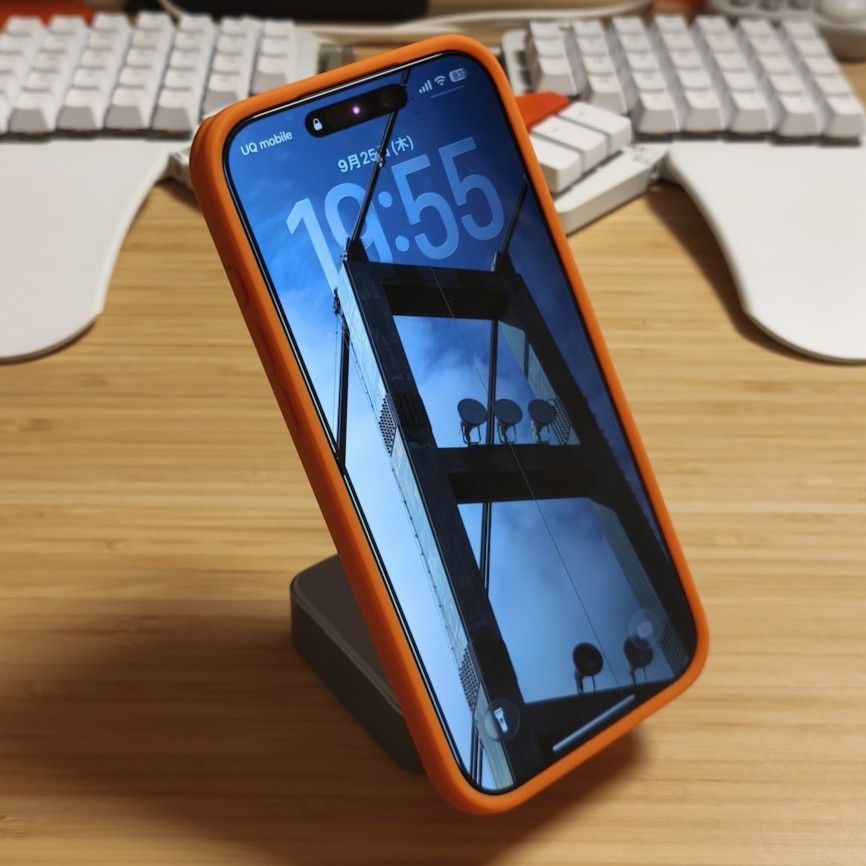
iPhone 12 mini を使っていた頃、ワイヤレス充電は「発熱が多くて充電速度が遅い」という印象がありました。
しかし、この製品は発熱も少なく、充電も遅いと感じませんでした。
MagSafe スタンドなので机の上もすっきりしますし、「ケーブルを指し忘れて充電ができていない」状態を回避できることが一番役に立ったかなと思います。
25W対応の iPhone の方にはおすすめしたいです。
TORRAS For iPhone 17 Pro Max カメラカバー
続いても iPhone 関連ですが、こちらはカメラカバーです。
カメラのために iPhone にしたところもあるので、カメラを保護してあげないといけません。
いろんなメーカーから同じような製品が出ていますが、これをお勧めする理由は「装着のしやすさ」と「つけているとわからない」ところだと思います。
商品ページを見るとわかるのですが、レンズが1枚のアクリルに張り付いており、一度に3枚のカバーをズレることなく装着できる仕組みになっています。

職場で同じタイミングで iPhone 17 Pro Max を購入されてた方にもおすすめしておきましたw
微妙だった部門 Clicks Keyboard
ものすごく期待を外したのは、こちらの Clicks Keyboard。
ウキウキで予約をしたのですが、届いて30分くらいで「これ、厳しくない?」という感じ。
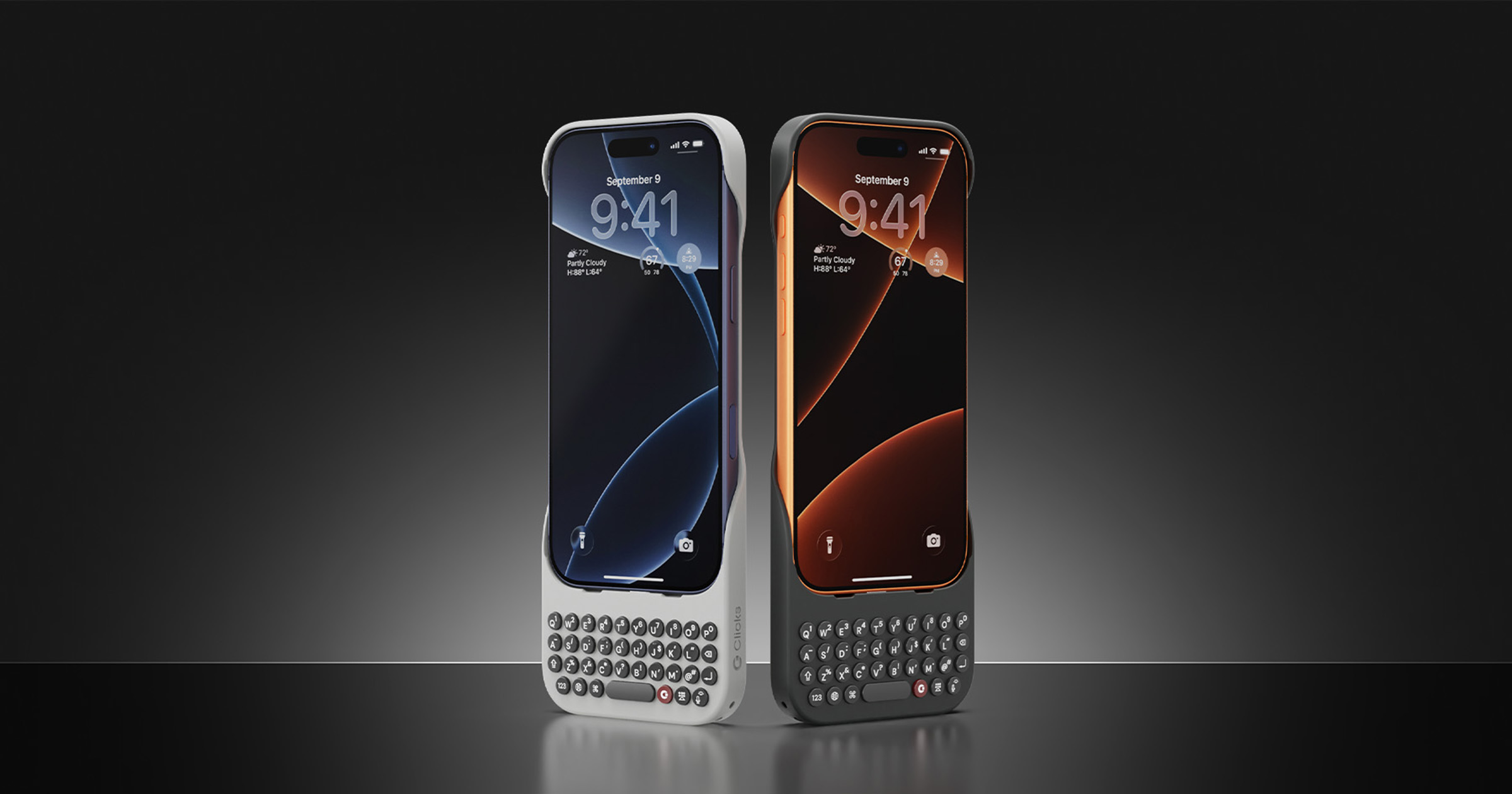
何がダメだったかというと、重量バランスとキー配置。
ただでさえ重い iPhone 17 Pro Max を装着して利用するわけですが
両手で頑張って支えて持っても重量バランスが前に行ってしまいます。
なので、タイピングする以前の問題として、スマホを支えて握るのが結構つらいです。
また、キー配置にも問題があります。
物理キーボードのくせして、エンターキーの右下に音声入力ボタンがあります。
ほんとひどい話で「こっちは物理キーボード使ってんのに、なんで音声入力ボタンがあるんだよ。いらねえよ」と思います。
さらにひどいのは、エンターキーと押し間違いやすい位置に音声入力ボタンがあるため、変換を確定しようと、誤って音声入力を押してしまうわけです。
これがものすごくイラつかせまして、今のところいったん箱に戻しております。
キーボード部門 USB2BT PLUS
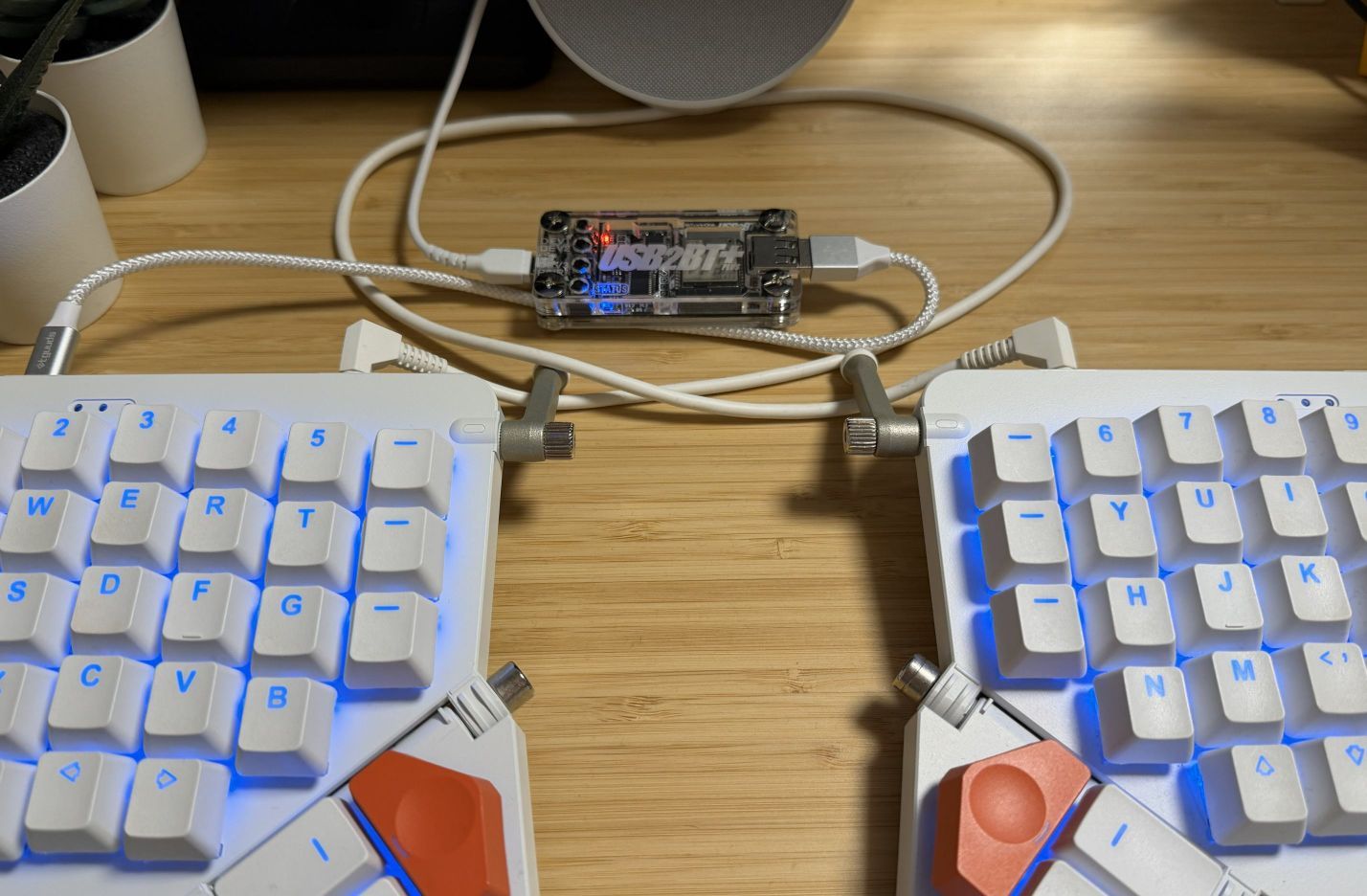
キーボードではないのですが、有線キーボードを Bluetooth 化するデバイスです。
キーボードは、ZSA Moonlander を自宅と職場に導入しているのですが USB 接続にしか対応していません。
複数の PC の切り替えをするには、ケーブルを差し替えるか、KVMスイッチを通すなどが考えられるかと思いますが、結構大変。
そこで、この USB2BT Plus を使うと有線キーボードを Bluetoothキーボードとして利用できるようになります。
3台まで接続でき、1, 2, 3 のチャンネルを切り替えることができます。
さらに、Windows のユーティリティにてUSBパススルーにも対応しているので、ゲーミングPCだけ有線でパススルーするといったことも可能です。
有線しか対応していないキーボードをお使いで、簡単に3台のPCを切り替えたい方にはおすすめです。
また、最新のモデルは端子が Micro USB から Type-C になっているようなので、そちらのほうがよいかもしれません。

真面目系 部門 ドリテックの勉強タイマー
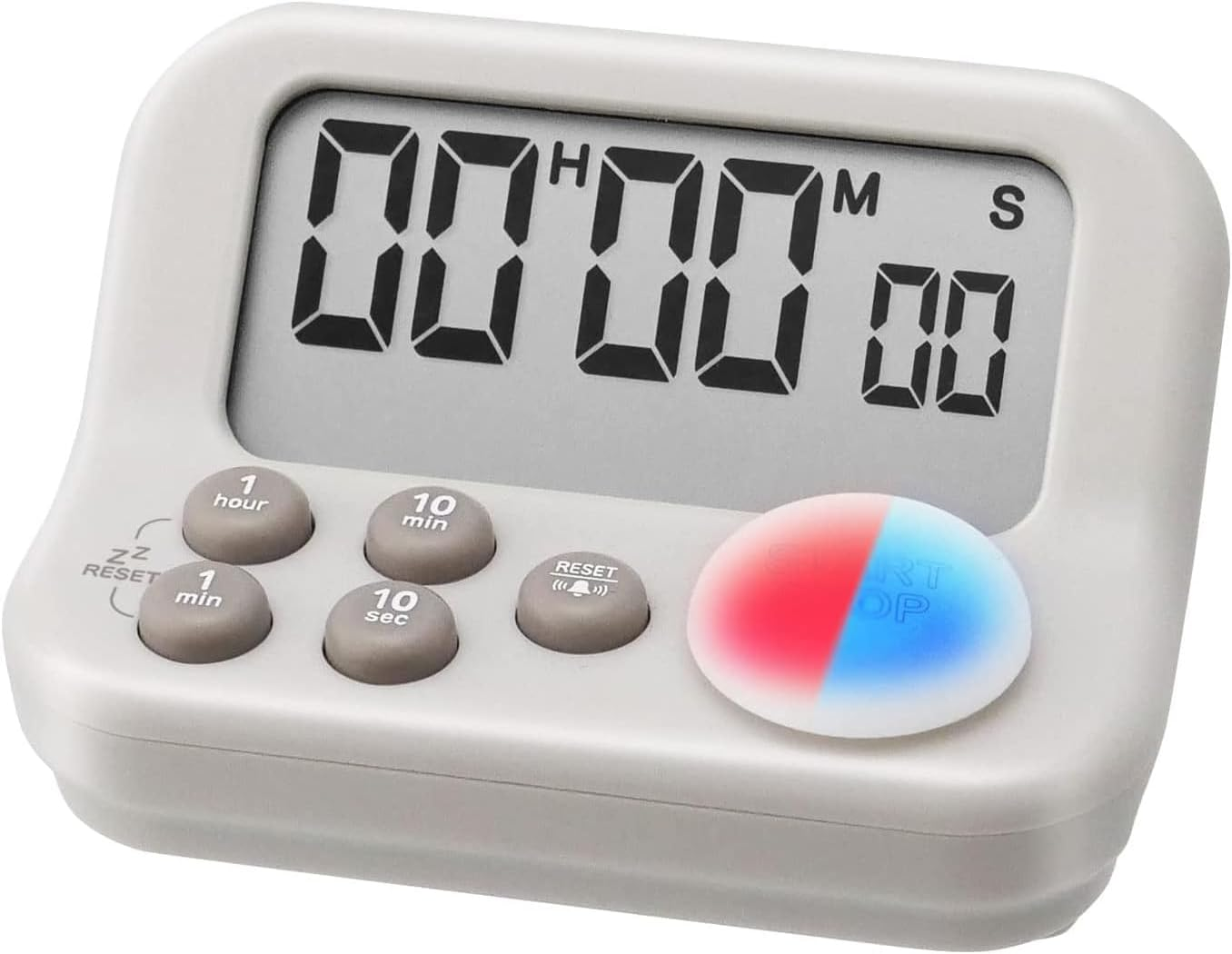
職場で仕事をしているときに毎日使っていたタイマーです。
特徴
- 終了を光や音で教えてくれる
- タイマーが終了しても、0からカウントアップしてくれる
- 時計にもなる
基本的な使い方としては、出社したら9時間タイマーを開始して机においてつかっていました。
私は始業時刻がバラバラだったりするので
「時刻を見ても始業から何時間経っているのかわからない状態」がしばしばありました。
そこで、出社してからタイマーを9時間にセットして
「今半分くらいね… これ今日中に対応できるんか?」や「今日は結構進みよさそう~ したら一旦計画立て直すか」みたいな使い方をしていました。
それ以外にも、ポモドーロタイマーとしても利用できますし
一番世片野は、時間を過ぎるとカウントアップになるので、いわゆる “アディショナルタイム” を可視化でき
「やば!! 熱中してたらアディショナルタイム 3時間になりそうでワロタ(真顔) 一旦帰ろうな… 」みたいな訴求もしてくれます。
という感じで
今年の1月頭に購入していたので、一番2025年を支えてくれたアイテムかもしれません。何台あってもいいやつ。ほんと。
ということで、ガジェットだけでこの分量になってしまったので急遽ガジェット編として分割しました。